AWSでEC2やLambdaを使い始めると、次に必要になるのが監視です。
アプリやサーバーは「動いたら終わり」ではなく、CPU使用率が高い、エラーが増えた、Lambdaがタイムアウトした、ログに例外が出ている、といった変化に気づける状態を作る必要があります。
この記事では、Amazon CloudWatchの基本から、EC2のCPU使用率を監視してメール通知するCloudWatchアラームの作り方までを初心者向けに整理します。
EC2監視を入口にしつつ、Lambda監視や通知設定との違いも分かるようにまとめます。
この記事で作るもの
この記事では、次の構成を作ります。
EC2

  ↓ CPU使用率などのメトリクス

CloudWatch Alarm

  ↓ しきい値を超えたら通知

Amazon SNS

  ↓ メール送信

自分のメールアドレス
具体的には、EC2インスタンスのCPU使用率が一定時間しきい値を超えたときに、メールで通知を受け取れる状態を作ります。
この記事で扱う内容は次の通りです。
- CloudWatchでできること
- メトリクス、ログ、アラーム、通知の違い
- EC2監視、Lambda監視、通知設定の違い
- EC2のCPU使用率を監視するアラーム作成手順
- CloudWatchアラームでよくある失敗
CloudWatchとは
CloudWatchは、AWSリソースやアプリケーションの状態を確認するための監視サービスです。
EC2、Lambda、RDS、ECS、API Gatewayなど、AWS上で動いている多くのサービスのメトリクスやログを確認できます。
初心者のうちは、CloudWatchを次のように捉えると分かりやすいです。
- メトリクス: CPU使用率、エラー数、実行時間などの数値を見る
- ログ: アプリやLambdaが出力したログを見る
- アラーム: 条件を決めて異常を検知する
- 通知: 異常が起きたときにメールなどへ知らせる
CloudWatchは単にグラフを見るためのサービスではありません。
「異常に気づく」「原因を追う」「再発防止のために監視項目を増やす」ための入口になります。
CloudWatchでできること
CloudWatchでできることは、大きく分けると次の4つです。
| 区分 | できること | 例 |
|---|---|---|
| メトリクス | AWSリソースの数値を確認する | EC2のCPU使用率、Lambdaのエラー数、RDSのCPU使用率 |
| ログ | アプリケーションやサービスのログを確認する | Lambdaの実行ログ、API Gatewayのアクセスログ |
| アラーム | メトリクスに条件を設定して異常を検知する | CPU使用率が80%以上、Lambdaエラーが1回以上 |
| 通知 | アラーム状態になったときに連絡する | SNS経由でメール通知、Chatbot連携 |
最初に覚えるべき順番は、メトリクス、ログ、アラーム、通知です。
数値やログを見られるようになってから、しきい値を決めてアラーム化すると理解しやすくなります。
EC2監視、Lambda監視、通知設定の違い
CloudWatchは複数のAWSサービスを監視できますが、見るべきポイントはサービスごとに違います。
| 対象 | 主に見るもの | 代表的なメトリクス | 通知で使うもの | 向いている用途 |
|---|---|---|---|---|
| EC2監視 | サーバーの負荷や状態 | CPUUtilization、StatusCheckFailed | CloudWatch Alarm + SNS | CPU高騰、インスタンス異常の検知 |
| Lambda監視 | 関数の実行結果 | Errors、Duration、Throttles、Invocations | CloudWatch Alarm + SNS | エラー、タイムアウト、実行時間増加の検知 |
| 通知設定 | 誰にどう知らせるか | アラーム状態 | SNS、メール、Chatbot | メール通知、Slack通知、運用連絡 |
EC2では、まずCPU使用率とステータスチェックを見ます。
Lambdaでは、エラー数、実行時間、タイムアウトに近いDurationを見るのが基本です。
Lambdaのタイムアウト監視を具体的に作りたい場合は、関連記事の LambdaのタイムアウトをCloudWatch Alarmで検知してメール通知する方法へ進むと理解しやすいです。

EC2のCPU監視で使う主なメトリクス
EC2監視で最初に押さえたいメトリクスは次の通りです。
| メトリクス | 意味 | 初心者向けの見方 |
|---|---|---|
| CPUUtilization | CPU使用率 | 高い状態が続くと処理が詰まっている可能性がある |
| NetworkIn | 受信ネットワーク量 | 急増している場合はアクセス増加や不審な通信を疑う |
| NetworkOut | 送信ネットワーク量 | 大量送信が続く場合は配信処理や異常通信を確認する |
| StatusCheckFailed | インスタンスの状態チェック失敗 | 1以上ならインスタンスや基盤側の異常を確認する |
| DiskReadBytes / DiskWriteBytes | ディスク読み書き量 | I/O負荷が高い処理の確認に使う |
初心者が最初に作るなら、CPUUtilizationのアラームがおすすめです。
理由は、グラフで変化が見やすく、アラームの考え方を理解しやすいからです。
EC2のCPU使用率アラームを作る前提
手順に入る前に、次の前提を確認してください。
- EC2インスタンスが起動している
- CloudWatchでEC2のメトリクスが表示されている
- 通知を受け取るメールアドレスを用意している
- AWSアカウントでCloudWatchとSNSを操作できる権限がある
EC2の標準メトリクスは、基本的にCloudWatchへ自動で送られます。
ただし、メモリ使用率やディスク使用率の詳細を見たい場合は、CloudWatch Agentの導入が必要です。
この記事では、標準で扱いやすいCPUUtilizationを使います。
EC2のCPU使用率アラームを作成する手順
ここから、EC2のCPU使用率が高くなったときにメール通知するアラームを作ります。
CloudWatchを開く
AWSマネジメントコンソールにログインし、検索欄で CloudWatch を検索します。
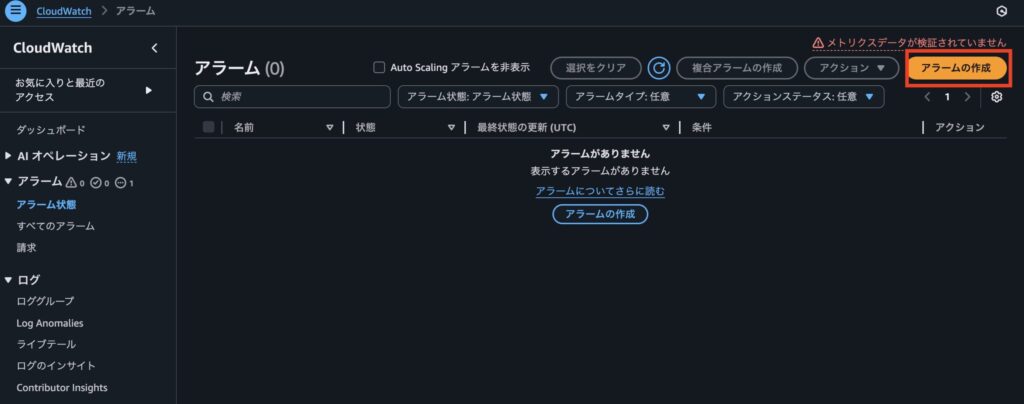
CloudWatchの画面を開いたら、左メニューから アラーム を選択します。
次に、アラームの作成 をクリックします。
メトリクスを選択する
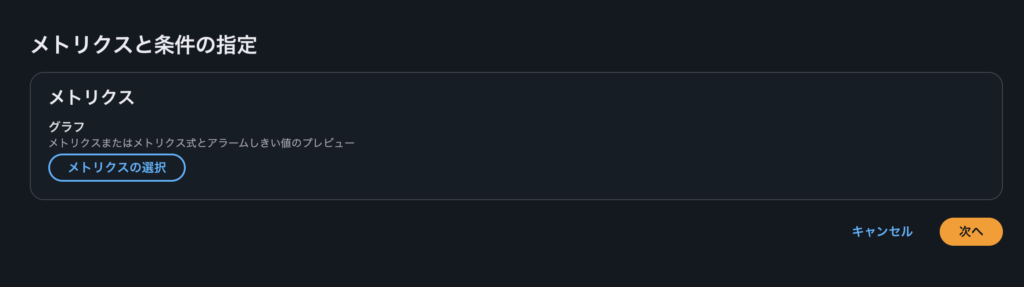
アラーム作成画面で、メトリクスの選択 をクリックします。
EC2のCPU使用率を監視したいので、次の流れで選びます。
- EC2を選択する
- インスタンス別メトリクスを選択する
- 対象のEC2インスタンスを探す
- CPUUtilizationにチェックを入れる
- メトリクスの選択をクリックする
複数のEC2がある場合は、インスタンスIDやNameタグを見て対象を間違えないようにします。
しきい値を設定する
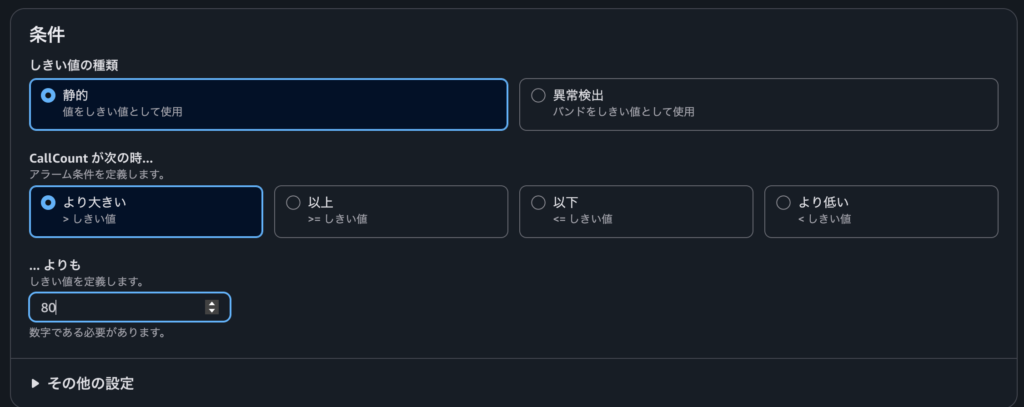
次に、アラーム条件を設定します。
初心者向けの例として、次のように設定します。
| 項目 | 設定例 |
|---|---|
| 統計 | 平均 |
| 期間 | 5分 |
| 条件 | 静的 |
| しきい値 | CPUUtilization が 80 より大きい |
| 評価期間 | 2回中2回 |
この設定では、5分平均のCPU使用率が80%を超える状態が2回続いたらアラームになります。
つまり、約10分間CPUが高い状態なら通知する、という考え方です。
1回だけの急上昇で通知したくない場合は、評価期間を複数回にします。
逆に、すぐ気づきたい重要サーバーでは、期間や評価回数を短めにします。
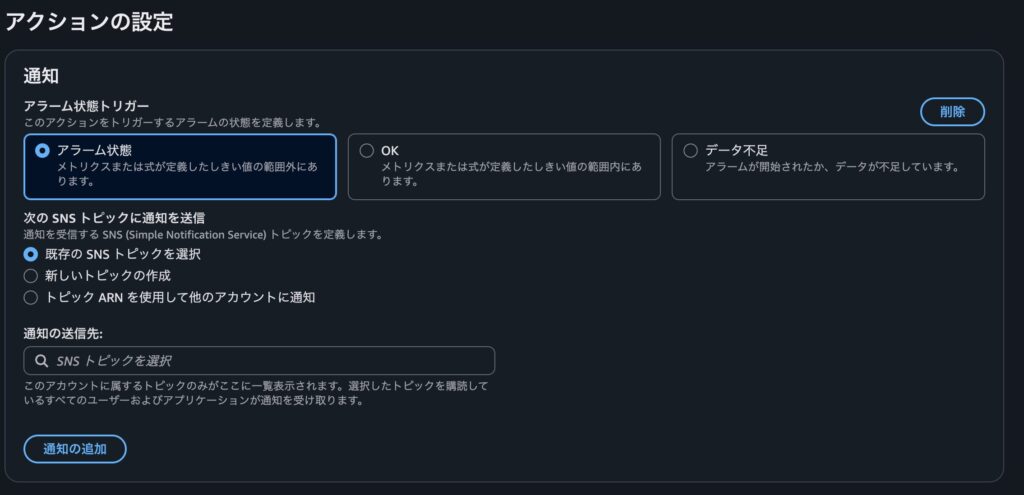
通知先を設定する
次に、アラーム状態になったときの通知先を設定します。
CloudWatchアラームの通知には、Amazon SNSを使います。
初めて設定する場合は、次のように進めます。
- 通知の設定で アラーム状態 を選ぶ
- 新しいトピックの作成 を選ぶ
- トピック名を入力する
- 通知先メールアドレスを入力する
- トピックの作成 をクリックする
設定後、入力したメールアドレスにSNSの確認メールが届きます。
メール内の確認リンクをクリックしないと通知は有効になりません。
アラーム名を付ける
アラーム名は、後から見て意味が分かる名前にします。
おすすめは、対象、環境、条件が分かる名前です。
- ec2-test-cpu-alert
alarm-1 のような名前にすると、アラームが増えたときに何を監視しているか分からなくなります。
内容を確認して作成する
最後に、設定内容を確認してアラームを作成します。
確認するポイントは次の通りです。
- 対象EC2インスタンスは正しいか
- メトリクスは CPUUtilization になっているか
- しきい値は意図した値か
- 評価期間は厳しすぎないか
- 通知先メールアドレスは正しいか
- SNSの確認メールを承認したか
作成直後は、アラーム状態が データ不足 になることがあります。
これは、CloudWatchがまだ判定に必要なデータを集めている状態です。
しばらく待って OK になれば正常です。
アラーム設定の考え方
CloudWatchアラームでは、しきい値を厳しくしすぎると通知が多くなり、ゆるすぎると異常に気づけません。
初心者は、最初から完璧なしきい値を決めようとしなくて大丈夫です。
まずは仮の値で設定し、実際のグラフを見ながら調整します。
| 用途 | しきい値の例 | 考え方 |
|---|---|---|
| 学習用EC2 | CPU 80%以上が10分継続 | 通知の仕組みを理解する |
| 小規模Webサーバー | CPU 70%以上が10分継続 | 高負荷に早めに気づく |
| 本番サーバー | CPU、ステータスチェック、メモリなど複数監視 | CPUだけでなく複数条件を見る |
本番運用では、CPU使用率だけで判断しない方が安全です。
ステータスチェック、ディスク、メモリ、アプリケーションログもあわせて確認します。
Lambda監視では何を見るべきか
CloudWatchはEC2だけでなく、Lambda監視でもよく使います。
Lambdaの場合は、CPU使用率ではなく、関数の実行結果を見るのが基本です。
主に確認するメトリクスは次の通りです。
| メトリクス | 意味 | 見る理由 |
|---|---|---|
| Errors | エラー回数 | 関数が失敗していないか確認する |
| Duration | 実行時間 | タイムアウトに近づいていないか確認する |
| Throttles | 実行制限回数 | 同時実行数の上限に当たっていないか確認する |
| Invocations | 実行回数 | 想定通り呼ばれているか確認する |
たとえば、Lambdaのタイムアウトを検知したい場合は、Durationがタイムアウト設定に近い状態を監視する方法があります。
また、Errorsが1回以上発生したら通知するアラームもよく使います。
CloudWatchアラームでよくある失敗
CloudWatchアラーム設定でつまずきやすいポイントを整理します。
メトリクスが取得されていない
アラームを作っても、対象メトリクスが取得されていないと判定できません。
作成直後に データ不足 になるだけなら問題ありませんが、長時間変わらない場合は設定を確認します。
確認すること
- 対象のEC2インスタンスが起動しているか
- 対象のメトリクスを選べているか
- リージョンが正しいか
- 詳細監視やCloudWatch Agentが必要な項目を見ようとしていないか
EC2のCPUUtilizationは標準で見られますが、メモリ使用率は標準では取得されません。
メモリ監視をしたい場合は、CloudWatch Agentの設定が必要です。
通知先メールが未認証になっている
SNSでメール通知を設定すると、確認メールが届きます。
このメール内のリンクをクリックして購読確認しないと、通知は届きません。
通知が来ない場合は、まずSNSのサブスクリプションが Confirmedになっているか確認してください。
しきい値設定ミスで通知が多すぎる
しきい値が低すぎたり、評価期間が短すぎたりすると、少しの変化で通知が大量に来ます。
例
- CPU使用率50%以上で毎回通知する
- 評価期間が1回だけ
- 学習用環境なのに本番並みに細かく通知する
通知が多すぎると、本当に重要な異常を見落としやすくなります。
最初はややゆるめに設定し、実際の利用状況を見て調整するのがおすすめです。
対象インスタンスを間違える
EC2が複数ある場合、インスタンスIDだけでは見分けにくいことがあります。
アラーム設定前に、Nameタグや環境名を整理しておくと間違いを防げます。
おすすめの管理
- EC2に分かりやすいNameタグを付ける
- 本番、検証、学習用で名前を分ける
- アラーム名にも対象名を入れる
- 不要なEC2は停止または削除する
初心者が作るべき監視セット
AWS初心者が最初に作るなら、次の監視セットがおすすめです。
| 段階 | 監視対象 | 内容 |
|---|---|---|
| 1 | EC2 | CPU使用率のアラーム |
| 2 | EC2 | ステータスチェック失敗のアラーム |
| 3 | Lambda | Errorsのアラーム |
| 4 | Lambda | Durationのアラーム |
| 5 | API Gateway | 5XXエラーの確認 |
| 6 | 全体 | SNS通知先の整理 |
最初からすべてを完璧に監視する必要はありません。
ただし、エラーが出たときにCloudWatch Logsを確認する習慣と、重要な異常を通知する仕組みは早めに作っておくと安心です。
まとめ
CloudWatchは、AWSリソースやアプリケーションの状態を確認するための監視サービスです。
初心者は、まずメトリクス、ログ、アラーム、通知の違いを押さえると理解しやすくなります。
EC2のCPU使用率アラームでは、次の流れを作ります。
- EC2のCPUUtilizationを選ぶ
- しきい値を設定する
- CloudWatch Alarmを作る
- SNSでメール通知する
- 通知先メールを承認する
6. アラーム状態を確認する
よくある失敗は、メトリクス未取得、通知先メールの未認証、しきい値設定ミスです。
通知が来ない場合は、対象メトリクス、リージョン、SNSの購読確認、アラーム条件を順番に見直してください。
CloudWatchアラームの基本が分かると、EC2だけでなく、Lambda、API Gateway、RDS、ECSなどの監視にも応用できます。
コメント